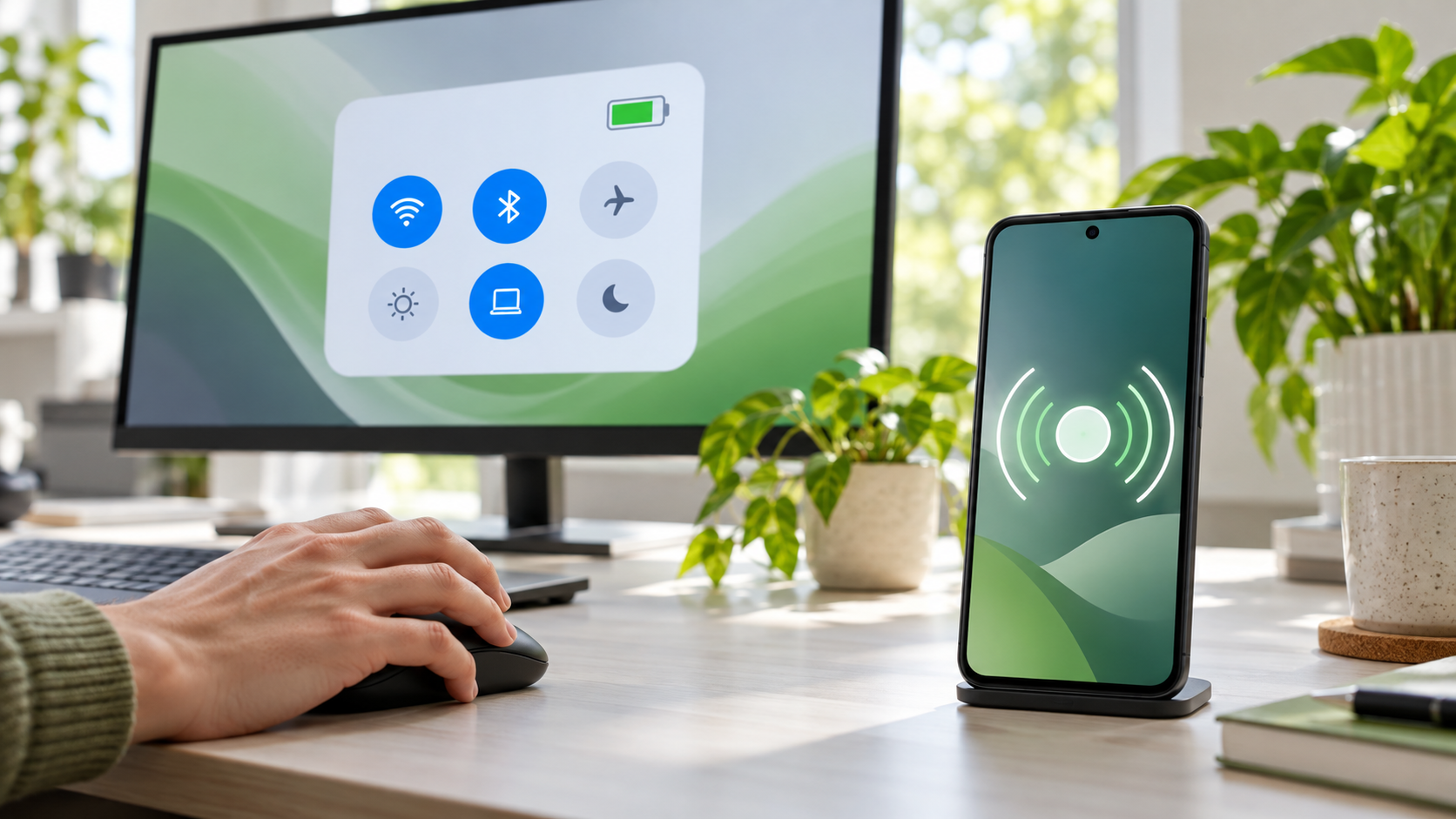
手機在房間裡卻找不到,現在測試中的Windows 11功能,讓使用者有機會直接從電腦叫它發出聲音。微軟正把部分手機控制放進快速設定選單,減少為了一個小動作而來回開啟不同視窗的步驟。不過,這次是Windows Insider預覽功能,不能把「開始測試」寫成「所有電腦都已更新」。
哪個版本開始測試?
依微軟Build 26340.9767版本說明,這項更新在2026年10月23日提供給Experimental通道的Windows 11 26H2測試版本,並採分批推出。是否看到入口,還會受到版本、裝置與設定影響。
一般使用者即使已安裝目前可取得的系統更新,也不代表立刻有相同介面。Insider功能可能持續修改,不能由測試版資訊推定正式推出日期。
能做哪些事?支援Android與iPhone不同
| 操作 | 預覽版說明中的用途 |
|---|---|
| 查看電量 | 在電腦端確認連結手機的電池狀態 |
| 切換勿擾 | 對支援的Android手機調整勿擾狀態 |
| 調整鈴聲模式 | 在支援條件下切換手機聲音模式 |
| 播放尋機聲音 | 讓附近手機響鈴,協助尋找 |
微軟也說明,iPhone初期功能較偏向狀態資訊,不能把Android可用的控制全部套用到iPhone。這是有限範圍的跨裝置操作,不代表能從電腦任意遙控手機所有App。
已連結手機與尚未設定,操作起點不同
在支援的測試版本中,已完成連結的手機可查看對應控制;尚未設定者會遇到引導流程。先確認電腦正在使用的系統版本、手機是否已連結,再看快速設定是否出現Mobile devices。
如果沒有看到,先別急著下載來路不明的「功能解鎖工具」。依官方說明,它本來就是逐步提供的測試內容;安裝陌生檔案,未必能讓不符合條件的裝置變成支援機型。
工作中有用,但要留意裝置與帳號
這項設計最容易理解的使用情境,是開會前調整手機聲音,或找回放在沙發縫裡的手機。它能少幾次操作,卻不等於遠端定位服務,也不能保證手機離線時仍能發出聲音。
個人手機連到共用或公司的電腦前,先確認帳號與管理規則。需要穩定工作環境的人,可以等正式版提供,再照官方指引設定;這次先看懂功能範圍,就不會把測試版截圖當成自己電腦故障的證據。