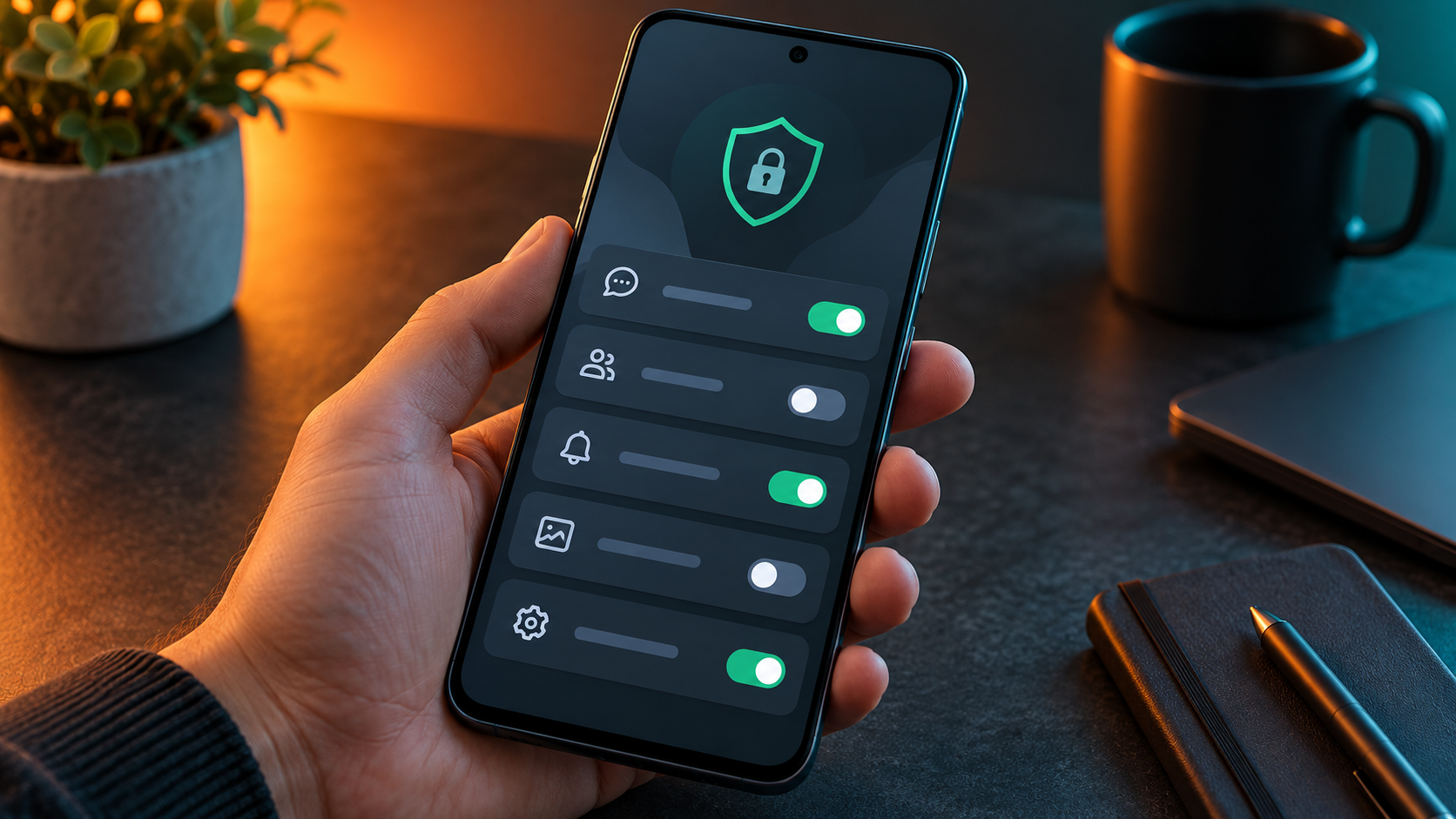
傳照片時畫質變差、群組通知一直跳,或不想讓對方知道自己已讀,這些問題不需要靠「全部關掉」解決。Google Messages可以分別調整傳訊、畫質與提醒方式;先找出困擾自己的情境,再改對應設定,較不容易連需要的功能也一起停用。
以下依Google官方說明整理。先確認使用的是Google Messages,而非手機廠牌的另一款簡訊程式;部分功能受版本、地區、電信商及對方設備影響,選單名稱可能略有不同。
【1. RCS先看連線狀態,別只看開關】
點選個人資料圖示,進入訊息應用程式設定與RCS相關選單,確認是否已連線。RCS可支援比傳統簡訊更豐富的傳訊功能,但對方是否啟用、當下連線狀況,都會影響實際使用方式。詳細路徑可見Google RCS說明。
RCS也不等於每一段對話都有端對端加密。是否受保護,要看參與者、功能支援與對話中的加密標示,不能只因訊息傳得到iPhone,就直接認定全程有同一種保護。Google加密說明有另外列出條件。
【2. 已讀回條與輸入提示,依自己的界線選擇】
在支援的RCS設定中,可以查看已讀回條與輸入狀態相關選項。若不希望每次打開對話都形成回覆壓力,可調整已讀回條;這與是否收到通知是不同設定。改完後可找可信任的聯絡人測試,確認效果符合預期。
【3. 傳照片前,留意HD與HD+的選擇】
依Google相片傳送說明,選取相片時可在支援介面中切換HD或HD+。前者偏向最佳化品質,後者保留原始品質。只是在群組分享日常畫面,與交付需要保留細節的圖片,需求並不相同。
較高畫質通常也代表更大的傳輸量。若在行動網路或漫遊環境,先看自己的方案與連線狀況,不必把每張圖片一律當成原檔寄送。
【4. 垃圾訊息防護保留,陌生連結仍要自己判斷】
從訊息設定查看垃圾訊息防護選項,實際名稱與可用性依手機而定。Google說明部分防護功能只在支援裝置提供,不能把「我找不到同一個選項」直接當成故障。
自動辨識也不保證攔住所有詐騙。對陌生催款、領獎或要求登入的訊息,可先透過既有官方管道核實;封鎖與回報方式見Google垃圾訊息防護。
【5. 對吵鬧群組靜音,讓重要訊息留下來】
如果只有某個群組太頻繁,可以開啟該對話的詳細資料,調整通知為靜音,而不是關掉整個程式的提醒。需要即時知道的對話則保留通知;泡泡視窗也可選擇只允許特定對話。
這些操作可依Google通知設定指南逐項調整。每次改一類設定、實際收發測試一次,就能知道是哪個選項造成差異,日後要改回來也更容易。
圖說:訊息設定的概念畫面,非Google Messages實際介面截圖;操作以手機版本為準。